

 Oleh: Adjie Pratomo Amry
“Duh…file makalahku hilang. Pasti terhapus virus nih!” Ungkapan seperti itu pasti sering terucap dari Sobat Dinamika yang kesal dengan virus-virus di PC yang dapat menghapus file. Penghapusan file seperti itu bahkan semakin menjadi jika di PC terpasang antivirus. Beberapa antivirus seperti Avast atau Avira dapat menghapus seketika file yang dicurigai bervirus.
Bak makan buah simalakama. Membiarkan PC tanpa antivirus sama sekali akan membuat PC rentan terinveksi virus. Terlebih lagi untuk PC yang sering dicoloki flashdisk atau memory eksternal lainnya. Di lain sisi, jika menggunakan antivirus, justru kuawatirfile dihapus oleh antivirus.
Ada beberapa cara untuk mengatasi masalah ini. Yang pertama adalah dengan cara mengganti antivirus di PC. Antivirus SMADAV adalah rekomendasi penulis. Meski terbatas hanya mengenali virus-virus lokal saja, SMADAV juga bisa diandalkan. Keunggulan lain SMADAV adalah dapat memunculkan file atau folder yang hiden dalam sebuah lokasi penyimpanan.
Cara kedua adalah dengan WinRAR. WinRAR adalah sebuah software yang dapat mengarsipkan data atau folder menjadi file berbentuk “WinRAR ZIP Archie”. Sobat Dinamika tentu sudah mengenal file tersebut. Dan kenapa banyak file mentah penginstalan software kebanyakan dibuat dalam bentuk “WinRAR ZIP Archie” karena file atau folder yang sudah terarsip dalam file“WinRAR ZIP Archie” tidak dapat tertembus virus. Sehingga file atau folder akan aman dari virus bahkan tidak terdeteksi oleh antivirus yang dapat menghapus file atau folder di PC.
Berikut langkah-langkah pengarsipan “WinRAR ZIP Archie”
1. WinRAR bukan software bawaan Windows. Untuk itu, unduh (jika belum ada di PC) softwareWinRAR. Sobat Kampus hanya perlu mengetikkan kata kunci “Download WinRAR” di search engine google.com untuk mengunduhnya. Kemudian install.
2. Cari dan pilih file atau folder yang ingin Sobat Kampus amankan (Pengarsipan juga dapat dilakukan untuk beberapa file atau folder sekaligus). Kemudian klik kanan.
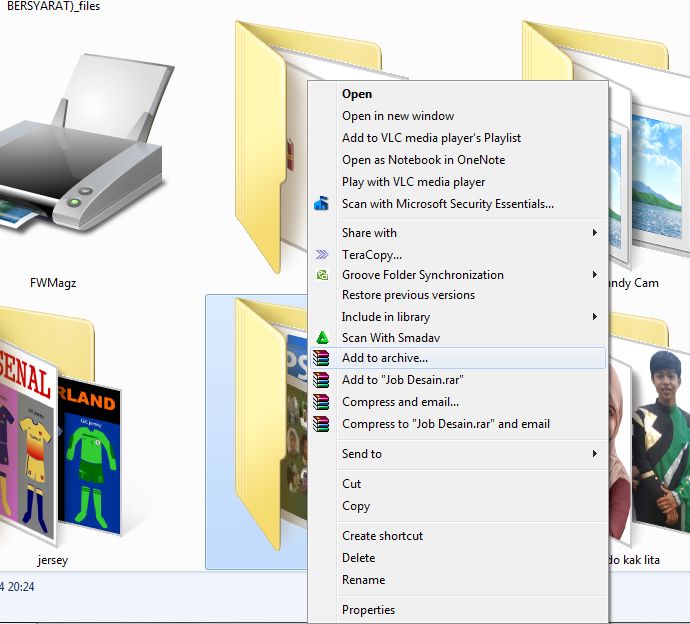
3. Akan ada pilihan Addtoarchive…, add to “file sobat kampus.rar”, Compressand email…, dan Compressto “file sobat kampus.rar” and email.
4. Pilih “Add to archive…” untuk mengarsipkan file atau folder
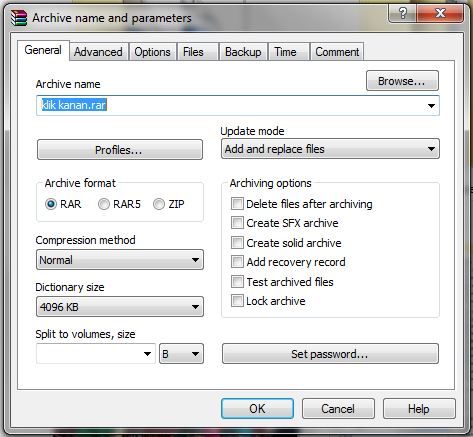
5. Pada kotak Archive name Sobat Dinamika dapat mengganti nama file “WinRAR ZIP Archie” yang baru.
6. Jika Sobat Dinamika juga ingin mengamankan file atau folder dari gangguan orang lain. Sobat Dinamika dapat menambahkan Password di kotak Set password…
7. Klik OK jika sudah selesai. File “WinRAR ZIP Archie” Sobat Dinamika yang aman dari gangguan virus dan orang lain sudah selesai.
Beberapa hal yang perlu diperhatikan dari pemakaian WinRAR
1. Pengarsipan file atau folder ke bentuk “WinRAR ZIP Archie” bersifat duplikat. Artinya file atau folder yang belum diarsip masih ada.
2. File yang sudah diarsip tidak bisa diperbarui secara langsung. Jadi tidak direkomendasikan bagi file yang masih dalam penggarapan.
3. Jika tetap ingin memperbarui, file harus di “save as” ke tempat lain dan lakukan pengarsipan lagi pada file yang sudah diperbarui bila diperlukan.
Editor: Rahmi Irada Lubis

[…] May 17, 2020 0 By ahmadbasuni Sumber gambar […]
thanks infonya gan 😀